Registro de impactos en diana: cómo sacar el máximo partido a tu entrenamiento
Registro de impactos en diana: cómo sacar el máximo partido a tu entrenamiento
Publicado en tuarco.com · Guía para deportistas
Llevamos tiempo mejorando la forma en que puedes registrar, visualizar y analizar tus sesiones de tiro. Este post recoge todo lo que necesitas saber sobre el nuevo sistema de diana, desde cómo marcar tus flechas hasta qué te cuenta el análisis cuando terminas.
1. Crear una sesión de diana
Desde Mis controles, pulsa el botón Añadir control. Verás un formulario donde configuras:
- Nombre de la sesión (ej: "Entrenamiento jueves")
- Fecha de la sesión
- Distancia (en metros)
- Tamaño de diana — 40 cm, 60 cm, 80 cm reducida, 80 cm, 81 cm o 122 cm
- Número de tandas y flechas por tanda
- Arco y flechas que estás usando — el sistema guarda una fotografía del equipo en ese momento, así que aunque más tarde cambies la configuración del arco, el registro quedará fiel al día del tiro
- Rutina mental, si tienes alguna asignada con tu técnico
Al guardar, entras directamente al canvas de marcado de impactos.
2. Marcar los impactos: el canvas por tandas
Esta es la novedad principal. El canvas nuevo organiza el tiro por tandas (también llamadas "ends" o "series"). Cada tanda tiene un color diferente, de modo que de un vistazo puedes distinguir cuándo fue cada flecha.
¿Cómo funciona?
- El canvas muestra la diana real a escala, con los colores y anillos correctos según el tamaño que hayas configurado (40 cm, 122 cm, etc.)
- En la parte superior verás los slots de la tanda actual — tantos huecos como flechas configuradas por tanda
- Pulsas sobre la diana en el punto donde ha impactado la flecha — el sistema detecta automáticamente la puntuación según el anillo
- Cuando completas todos los slots de la tanda, avanzas a la siguiente con su propio color
- Puedes navegar hacia atrás entre tandas para corregir un impacto
Dianas especiales
Si usas la diana triple vertical (tres caritas), el sistema detecta en qué cara ha impactado y registra la posición correcta dentro de esa cara.
Guardar
Cuando hayas marcado todas las tandas, pulsa Guardar — tus impactos quedan almacenados y puedes acceder al análisis en cualquier momento.
3. El análisis avanzado
Una vez guardada la sesión, desde Mis controles puedes abrir el Análisis avanzado. Verás lo siguiente:
Resumen del equipo y configuración
En la parte superior aparece un resumen compacto: el arco utilizado (nombre, marca, potencia en lbs), las flechas (nombre, marca, spine), la rutina mental aplicada y la configuración del día (distancia y tamaño de diana).
KPIs principales
Cuatro tarjetas con los datos fundamentales de la sesión:
- Flechas — total de impactos registrados
- Puntos totales
- Media por flecha — puntuación media por impacto, el indicador más honesto de rendimiento
- Xs — número de impactos en la X (centro exacto del 10)
Filtro por tandas
En la parte superior del bloque de gráficos hay chips de colores, uno por tanda. Puedes activar o desactivar tandas individualmente para comparar solo las que te interesan — por ejemplo, ver si las últimas tandas bajan respecto a las primeras (fatiga) o si hubo una tanda concreta anómala.

Los 6 gráficos
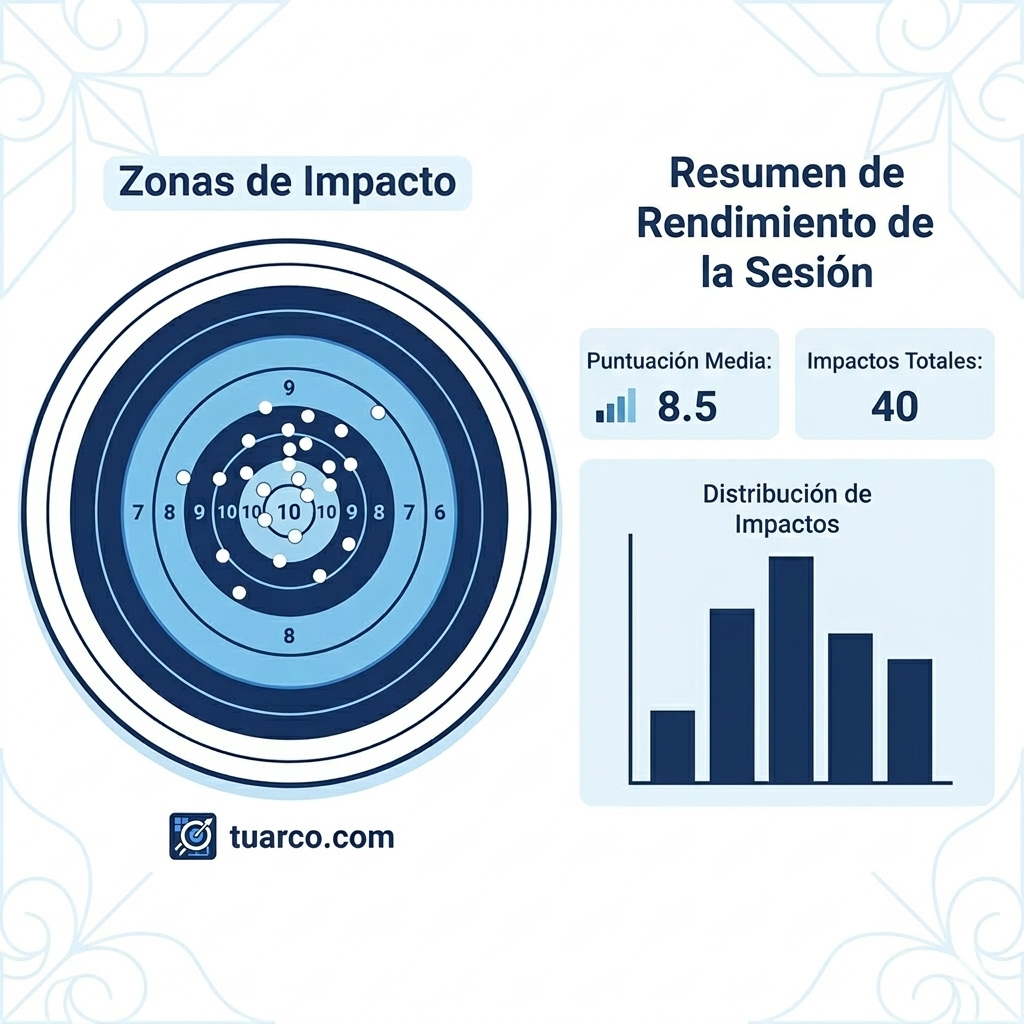
Mini diana con todos los impactos
Un mapa visual de dónde han caído tus flechas sobre la diana real. Cada punto tiene el color de su tanda, así puedes ver si una tanda está desplazada respecto a las demás.
Centroide por tanda
Muestra el centro de agrupación de cada tanda con su número. Si tu centroide está consistentemente desplazado hacia un lado, es información valiosa para tu técnico: podría indicar un error sistemático de apuntado o un problema de equipamiento.
Evolución de la media por tanda
Gráfico de línea que muestra cómo ha evolucionado tu puntuación media a lo largo de las tandas. Es el primer gráfico a mirar si quieres detectar caída de rendimiento por fatiga: si las últimas tandas bajan sistemáticamente, puede ser momento de revisar el plan de trabajo físico.
Puntuación total por tanda
Barras con el total de puntos de cada tanda. Útil para identificar tandas especialmente buenas o malas dentro de la misma sesión.
Histograma de puntuaciones
Distribución de todos tus impactos por puntuación (M, 1, 2 ... 10, X). Te dice qué puntuaciones son las más frecuentes y dónde está el "suelo" de tu tiro — si tienes muchos 7s y 8s pero pocos 9s y 10s, el análisis señala claramente dónde hay margen de mejora.
Distribución por zona de color
Gráfico circular que agrupa por zonas: blanca, negra, azul, roja y amarilla (10+X). Una vista rápida del % de flechas que estás dejando en cada zona de la diana.
4. La evolución general: el gráfico de progresión
En la pantalla principal de Mis controles, debajo de la tabla de sesiones, encontrarás un gráfico de progresión que recoge todas tus sesiones a lo largo del tiempo.
Puedes filtrarlo por:
- Distancia — para comparar solo sesiones a 18 m, o solo a 50 m, etc.
- Tamaño de diana — para no mezclar sesiones en diana de 40 cm con sesiones en 122 cm
- Periodo — últimos 30, 90, 180 días, o todo el historial
- Solo controles oficiales — activa este toggle si quieres ver solo las sesiones marcadas como control, filtrando los entrenamientos libres
- Pts / flecha — activa esta línea secundaria (en morado) para ver la evolución de tu media por flecha junto a la puntuación total
El gráfico también muestra en la parte superior cuatro indicadores: número de sesiones en el periodo, puntuación media, mejor sesión y una valoración de tendencia (mejorando / estable / bajando) comparando la primera y segunda mitad del periodo seleccionado.
5. Un apunte sobre el equipo registrado
Cuando creas una sesión, el sistema guarda una fotografía del estado de tu arco y tus flechas en ese momento. Esto significa que si dentro de tres meses cambias el peso de las palas o el spine de tus flechas, las sesiones anteriores seguirán mostrando el equipo real con el que tiraste ese día. Es la forma más honesta de tener un histórico útil.
Si tienes dudas sobre cómo usar alguna de estas funciones, consúltalo con tu técnico desde la plataforma. ¡A tirar bien!